如何将Windows系统默认看图软件设置为画图工具
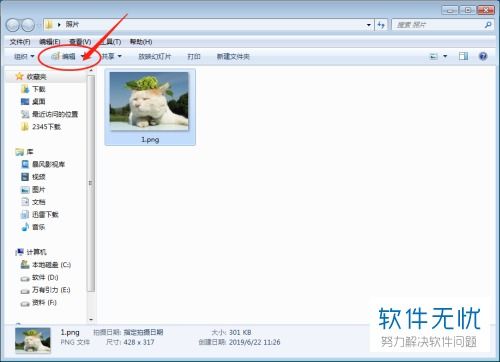
在Windows操作系统中,将系统默认的图片查看器修改为画图工具(Paint)是一个简单直接的过程,只需要通过系统设置即可完成。下面将详细介绍具体步骤,帮助您快速实现这一目标。
步骤一:打开默认应用设置
- 点击屏幕左下角的“开始”按钮(Windows图标),或按键盘上的Windows键。
- 在开始菜单中,选择“设置”(齿轮图标),或直接输入“设置”进行搜索打开。
- 在设置窗口中,点击“应用”选项。
- 在左侧菜单栏中,选择“默认应用”。
步骤二:设置画图工具为默认图片查看器
- 在默认应用页面中,向下滚动找到“照片”或类似的图片相关应用(具体名称可能因Windows版本而异,例如在Windows 10/11中通常是“照片”)。
- 点击当前默认应用(如“照片”),系统会弹出一个列表,显示可用的替代应用。
- 在列表中找到“画图”(Paint),如果未直接显示,您可能需要点击“在Microsoft Store中查找应用”或“更多应用”来浏览所有选项。选择“画图”作为新的默认应用。
步骤三:验证设置
- 设置完成后,双击任意图片文件(如JPEG、PNG格式),系统应自动使用画图工具打开。如果未生效,请重启电脑或重复上述步骤确保选择正确。
注意事项
- 如果您的系统没有预装画图工具,请先通过Microsoft Store下载安装。在较新版本的Windows(如Windows 11)中,画图工具可能已更新为“画图”应用,确保名称匹配。
- 此方法适用于大多数Windows版本(如Windows 10、11),但界面可能略有差异。如果遇到问题,可以尝试通过“控制面板”中的“默认程序”进行设置。
- 画图工具功能相对基础,如果您需要更高级的图片编辑功能,建议考虑其他专业软件,但作为默认查看器,它已足够应对日常需求。
通过以上步骤,您可以轻松地将画图工具设为默认看图软件,提升操作便捷性。如果有其他疑问,请参考微软官方支持文档。
如若转载,请注明出处:http://www.hnmlbanai.com/product/15.html
更新时间:2026-06-18 00:17:07


